Ventoy也能豪堪?教你自定义Ventoy主题!
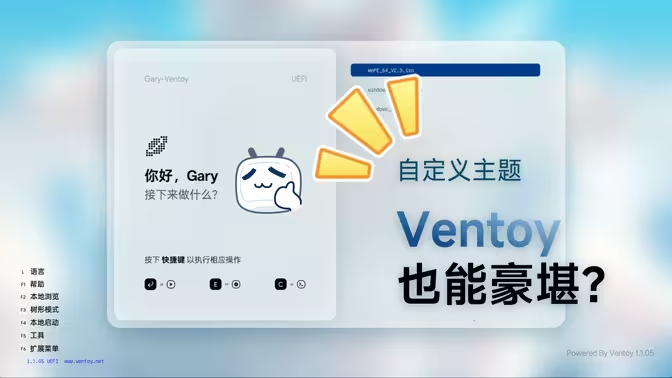
Ventoy也能豪堪?教你自定义Ventoy主题!
Fry酥条Ventoy也能豪堪?教你自定义Ventoy主题!
#文章作者(整合图文版):Fry酥条(Ctrl_Flow)#思路提供(主要核心教程提供):Ethereal_空靈
版权声明:本文档由Fry酥条(Ctrl_Flow)进行文字整理,原教程源于B站UP主:Ethereal_空靈。本文档经过原作者授权,本文档及视频未经作者授权不得二次转发!
本视频所需软/硬件列举:
软件:
- 任意浏览器(用于访问网站下载相关资源,建议Chromium 108版本以上的浏览器(同期))
- 一个压缩软件(建议用BandiZIP或WinRAR,用于解压本教程中的文件)
- Ventoy官方安装包(下载链接:Download . Ventoy)
- 一个能够帮你处理图片的软件,可以是Adobe PhotoShop,Microsoft PowerPoint或MasterGO
- VMware工作站专业版软件(用于查看制作出来的Ventoy界面情况)
硬件:
- 一台组件完整的电脑(需Windows 10/11 操作系统)
- 能够正常联网的设备(可电脑网线直连、无线网卡也可手机网络共享)
- 一个容量不低于16GB的USB大容量移动存储设备(需用于构建Ventoy启动盘)
正式教程:
更改主题
打开Gnome-look.org选择一个你认为好看的主题
以Elegant-forest这个主题为例(在网站中搜索)(链接:Elegant-forest-grub-themes - pling.com),找到Files这个项,点击后选择一个自己喜欢的选项,然后就会来到一个下载页面,等待五秒钟后就可以点击下载(作者选择了Elegant-forest-window-grub-themes.tar.xz,大小约为12MB)。
将这个压缩包解压(由于是.xz格式的压缩包需要专业解压缩软件或Windows 11 24H2版本自带的文件资源管理器打开),在其中找到你的屏幕分辨率选择(一般屏幕为1920* 1080的分辨率即可(4K屏幕可能会稍微糊些,但仅限于较大尺寸的显示器),最低屏幕分辨率为1280* 720)(可能有些主题不支持分辨率选择,直接跳过这一步即可)(本文档及视频教程所示例的主题有左、右、浅色、深色可选,作者选择左 浅色 1080P这一项)并放到一个你觉得合适且方便的位置。
双击打开在上一步中解压好的软件,只选取其中的主题文件夹,其他文件(夹)不需要,并放到一个你觉得合适且方便的位置。
双击进入上一步提取出来的主题文件夹,可以看到我们提取出来的这个文件夹中有一些图片文件,当然也包括子文件夹icons里面的一些图标文件,但是我们仅仅需要这个主文件夹中的background.jpg这个图片文件,因为这个图片文件的样子大概就是Ventoy启动盘的UI。
下载这个文件主要是为了借鉴这个主题的设计风格,为了让他更接近我们的喜好需要对这个文件夹中的部分文件做一些自定义修改。打开PowerPoint(或者其他什么PPT演示软件都行),新建一个空白的演示文稿,右键幻灯片,将版式改为空白,将background.jpg这个文件拖进来并作为这个PPT的背景,就要开始制作了,接下来的过程仅供参考,需要根据自己下载的主题进行。
(这个部分是PowerPoint等PPT演示类软件编辑思路,会用PS的话可以大致按照这个思路来设计,做出来的效果差不多,这个仅是作者个人的美化观点,教程请见B站视频)
- 注:作者也提供了模板,下载链接: https://www.123912.com/s/3MWoTd-3IUAH 提取码:gary
开始更改主题文件夹中theme.txt
- 如果你的文件夹根目录里面没有logo.png,那么就把theme.txt中有关logo.png的一段代码删掉。
- 如果有的话就不动
- 上述操作都完成之后,主题制作部分也已经结束,接下来就是把主题应用到Ventoy中
将Ventoy写入到U盘当中,开始进行主题更换(建议GPT分区,便于直接进UEFI)
- 将修改好的主题拷贝到Ventoy U盘下的ventoy\themes\ 文件夹,没有则新建
- 接下来打开ventoy制作程序同文件夹下的VentoyPlugson.exe
- 在打开的窗口中选择你的Ventoy U盘
- 点击“启动”字样按钮即可来到Ventoy的本地配置页面
注意:VentoyPlugson.exe这个可执行程序不可关闭 - 在左侧的菜单栏中选择“主题插件”的字样并点击
- 在theme-file——主题配置文件下,操作一栏点击“新增”
- 在其中填写theme.txt完整的绝对路径(例如 X:\ventoy\test\theme.txt)
可以打开你的Ventoy U盘,进入根目录ventoy文件夹中的themes文件夹
选择你的主题文件夹,右键选择“复制文件地址(A)”的字样
回到配置页面,粘贴刚刚复制的路径,记得要把双引号去掉(系统复制默认带引号)
然后在这串路径后面加上\theme.txt
完成后点击确定并保存 - 往下滑找到gfxmode——屏幕分辨率的字样,在选项设置中设置分辨率
你可以使用你当前的屏幕分辨率设置成Ventoy页面的屏幕分辨率
但是为了保证你能在多个设备启动,编者建议使用1920* 1080的分辨率(较广泛) - 在fonts——字体文件这一框中,在操作一栏中点击“+ 新增”的按钮
在这个设置中我们需要将主题文件夹中所有以.pf2为后缀的文件路径分别输入进去
可以看到文件路径的文本框中已经定位到我们的主题文件夹
我们只需要复制以.pf2为后缀结尾的文件名称并粘贴到文本框中
每一次新增只能新增一个文件,所以如果你有几个文件就输入几次
直到你把全部以.pf2为后缀结尾的文件名称添加完成 - 在左侧的菜单栏中选择“菜单类型插件”这一项并点击(这个可以指定对应系统显示对应的LOGO,比较的美观)
在“menu_class”这一项中的操作一栏选择“+新增”
在弹出的界面中选择“[key]通过文件名关键字设置类型”这一项并点击“确定”
在“Key”字样后的文本框中输入你想要显示系统LOGO的镜像的关键词(镜像名中的)
在“类型”字样后的文本框中选择你想显示的LOGO相符的icon名
这些icon也都存储在主题文件夹下的icons文件夹,打开即可预览
每一个类型的文件名称都要选择一个icon
每一次新增只能新增一个文件,所以如果你想要支持多个系统的ISO,IMG镜像文件就输入几次,直到你将所有的icons文件全都对应完成
(编者注:此操作仅为了美观,你可以选择几个必要的icon即可,懒得配置你也可以在这一项中什么都不填,如果你时间和耐心充足可以将所有文件名都对应一个icon图标文件) - 到此自定义过程已经完成,找到VentoyPlugson.exe的窗口点击停止管理进程即可
使用VMware查看效果教程:
打开VMware(建议最新版,因为最新版本免费使用且功能全面)
新建一个虚拟机,选择“自定义(高级)(C)”这项并点击下一步
需要注意的是虚拟机必须为UEFI+安全启动,这是Ventoy的标准
(PS:其实是能够使背景图片完美显示,分辨率正常,也不建议您在制作时选择传统MBR格式)然后进行虚拟机的硬件配置,这些部分根据自己需求,但是一定要有UEFI+安全启动
完成创建后在电源设置项选择打开电源是进入固件
在右下角的磁盘图标中把Ventoy的U盘挂载到虚拟机
在启动列表中选择Reset the system以重启虚拟机
因为此时的虚拟机仍无引导,所以我们需要在电源设置项中选择重新启动客户机
在亮VMware LOGO的一瞬间按下键盘上的F2
这就又到了启动管理菜单列表,可以发现多出了一个EFI USB Device的选项
键盘“下”键“↓”选择这一项,并按下回车键确定并会自动重启
可能会出现一个报错的界面
我们在这个界面中直接按两次回车到第三个选择页面
在有三个启动项的选择中我们选择“Enroll key from disk”这一项
在接下来的页面中仍选择回车
在另外一个启动项选择页面中选择ENROLL_THIS_KEY_IN_MOKMANAGER.cer这一项
在接下来的一个菜单中选择Continue继续配置
在选择是或否的选项中选择是(YES)
在又一个选择菜单中选择“Reboot(重新启动)”
等待几秒钟的重启之后可以发现已经成功启动并且有我们设置好的主题了
视频作者尝试启动PE已经成功
VMware测试部分已经完成
在实体机上启动教程:
在看到主机的主板厂商LOGO之后立即按下主板快捷键(不同主板不一样,一般是ESC F2 F7 F8 F12 DEL居多,也可网上查找自己主板的快捷键),在弹出的菜单中选择自己U盘本身主控的名称(一般会是UEFI VendorC ProductCode或者UEFI (品牌英文名) )并回车即可进入。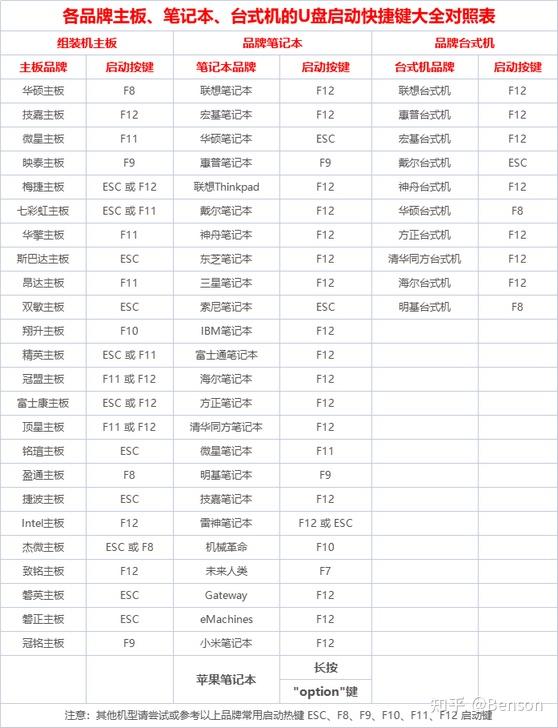
本教程附件下载网页:
- Google Chrome:Google Chrome - 快速安全的网络浏览器,专为您而打造
- Ventoy:Download . Ventoy
- 示例主题:Elegant-forest-grub-themes - pling.com
- VMware: https://123pan.com/s/aDE9-toryh 或博通官网注册
- BandiZIP:http://it.bandisoft.com/bandizip/dl.php?old
- Office 2024 ProPLUS: https://officecdn.microsoft.com/db/492350f6-3a01-4f97-b9c0-c7c6ddf67d60/media/zh-cn/ProPlus2024Retail.img
- 作者PPT模板下载: https://www.123912.com/s/3MWoTd-3IUAH 提取码:gary